

바이낸스 KYC 인증 방법 안내
PC 버전 바이낸스 KYC 인증
*KYC 인증은 신분증 업로드 및 셀카 촬영이 필요하기에 모바일로 하시면 간편합니다.
*인증 승인은 5~20분안에 완료됩니다.
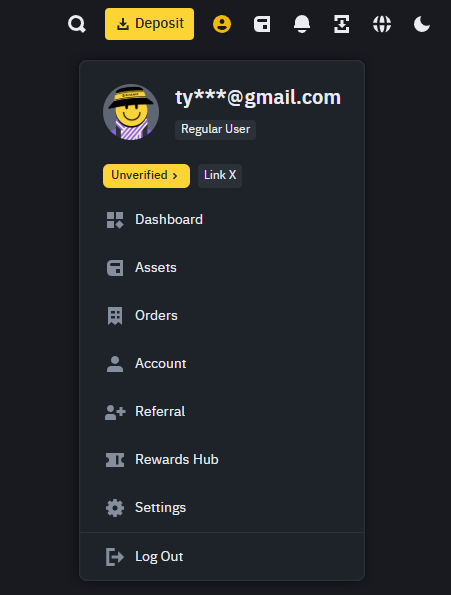
1 KYC 인증 버튼 찾기
홈페이지 우측 상단 프로필 아이콘을 클릭하고
Unverifide 버튼을 클릭해줍니다
2 KYC 인증 시작하기
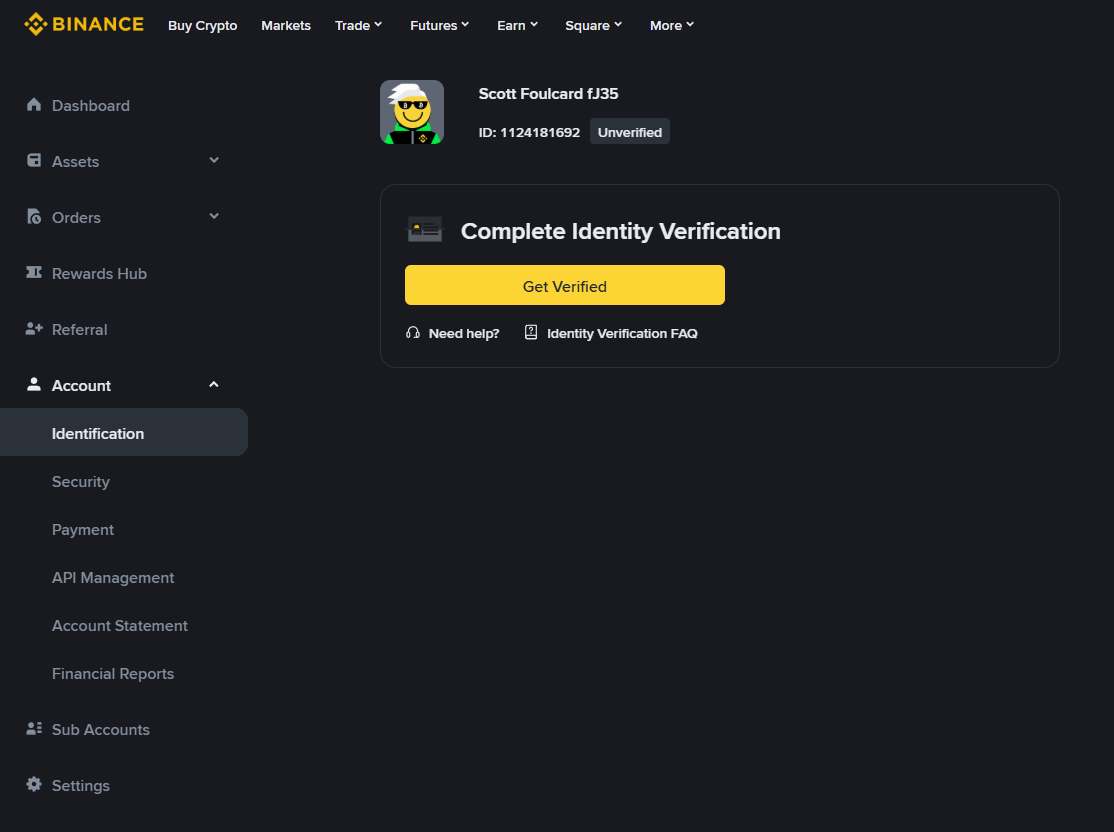
Get Verifide 버튼을 눌러 인증을 시작해줍니다
3 국적 선택 및 신분증 유형 선택
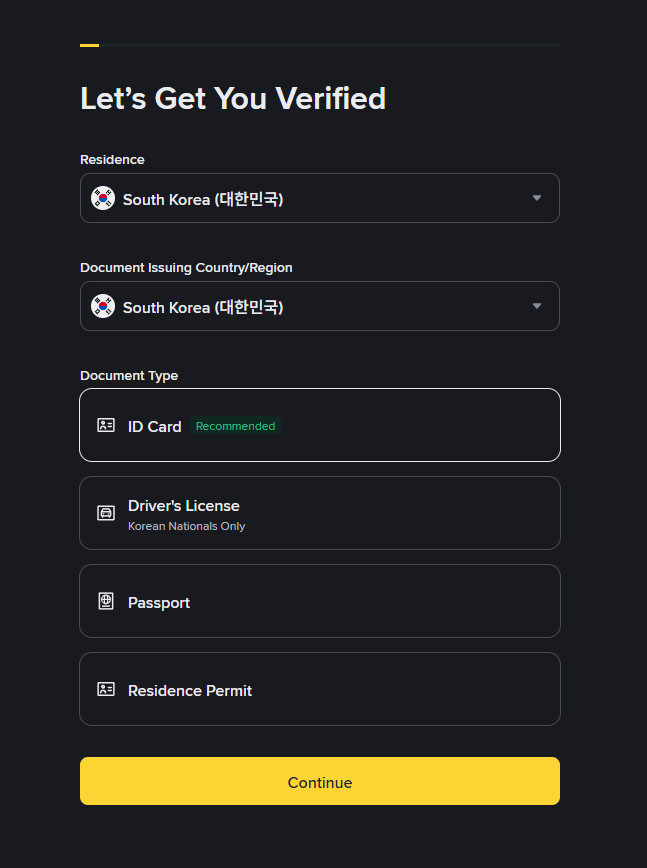
국적을 South Korea(대한민국) 으로 선택해주세요
그 다음 인증할 신분증 유형을 1개를 선택해주세요 (1개만 인증하면 됩니다)
*ID Card = 주민등록증
*Driver’s License = 운전면허증
*Passport = 여권
본 페이지에서는 주민등록증 인증방법으로 진행하겠습니다
4 신분증 제출 방법
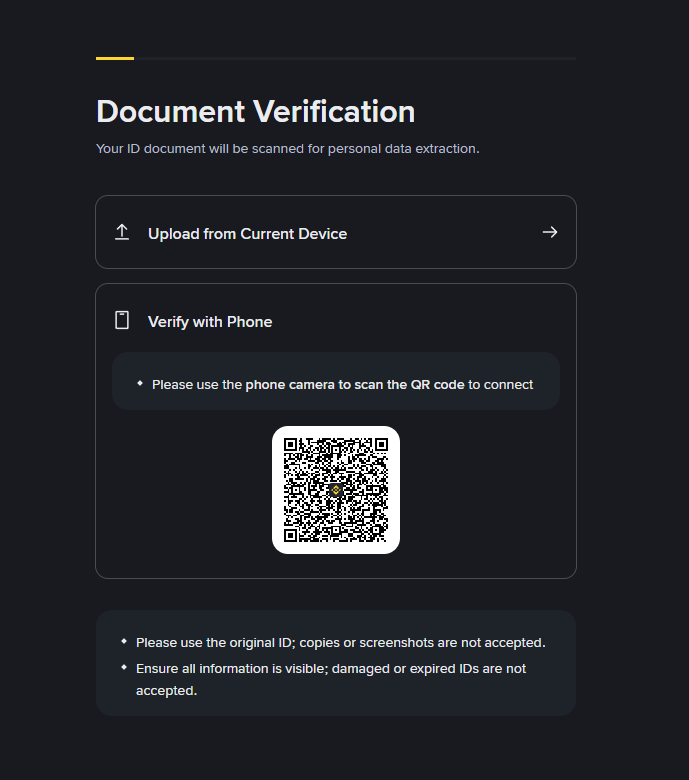
‘Upload from Current Device’ 를 클릭하시면 신분증 파일을 업로드할 수 있습니다
또는, QR코드를 스캔하여 휴대폰으로 인증할 수도 있습니다
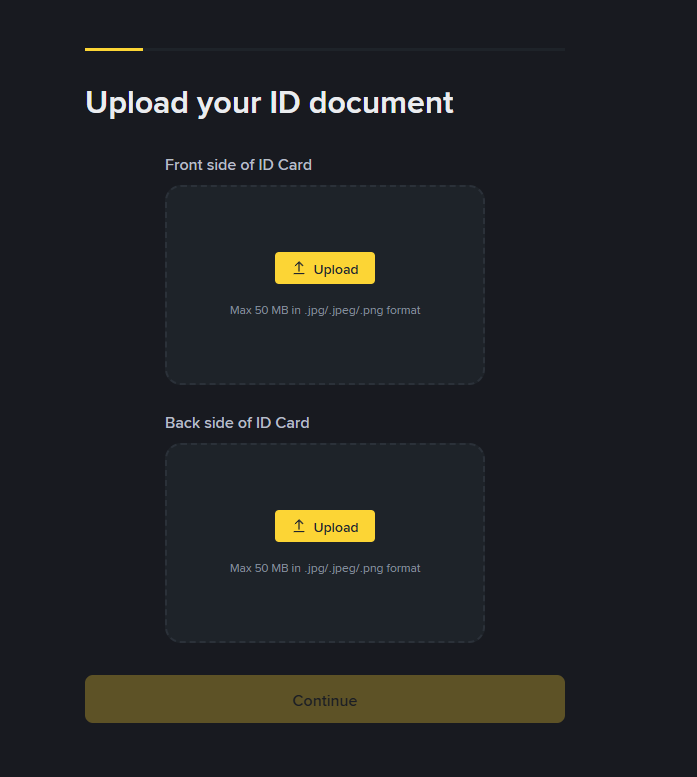
5 신분증 파일 업로드
Front side 에 신분증 앞면을 업로드 합니다
Back side 에 신분증 뒷면을 업로드 합니다
6 셀카 인증 유형
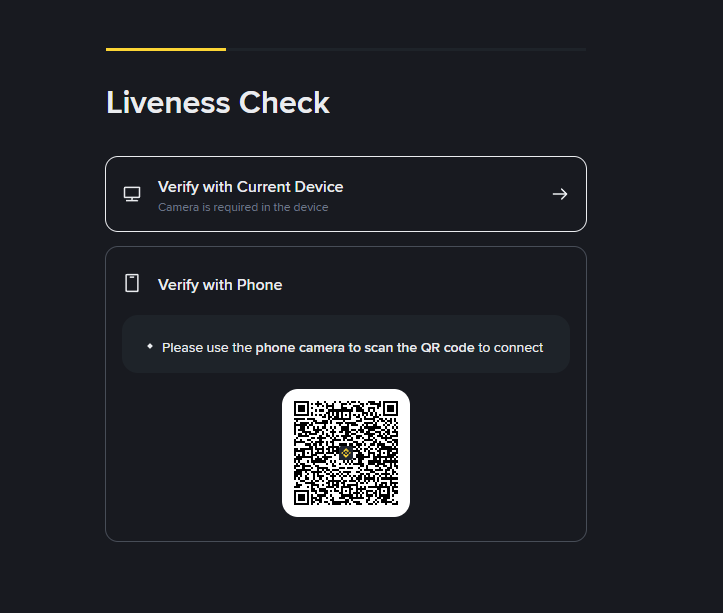
컴퓨터 웹캠을 활용하여 얼굴을 인증하거나,
QR 코드를 스캔하여 휴대폰으로 인증하는 방법이 있습니다
셀카인증은 업로드 방식이 아닌, 카메라를 통해 인증하는 방식입니다
QR코드를 스캔하여 휴대폰으로 셀카인증을 마춰주세요
7 셀카 인증 유의사항
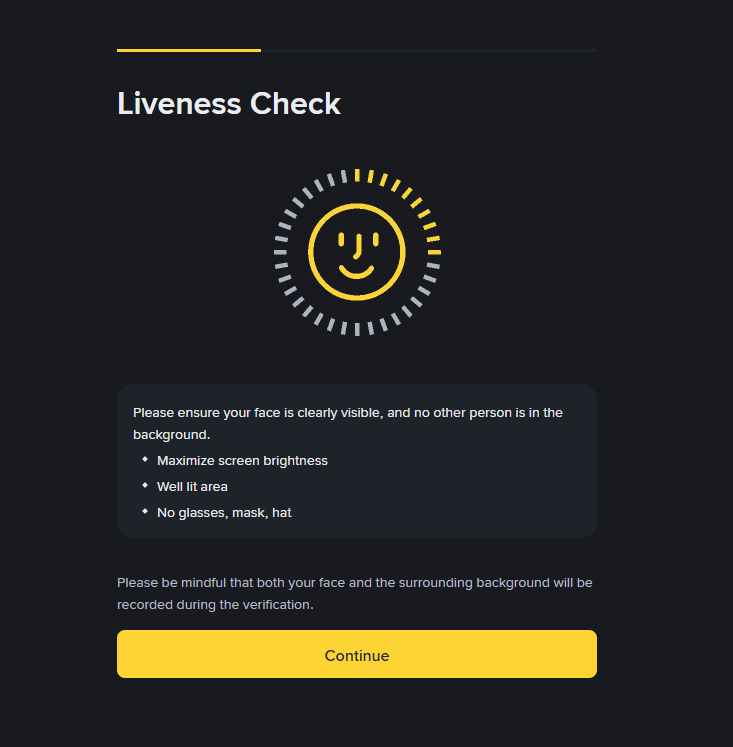
*화면 밝기를 높여주세요
*조명이 밝은 지역에서 찍어주세요
*안경, 마스크, 모자를 벗어주세요
인증 과정에서 얼굴과 주변 배경이 모두 기록된다는 점을 유의하세요
8 셀카인증
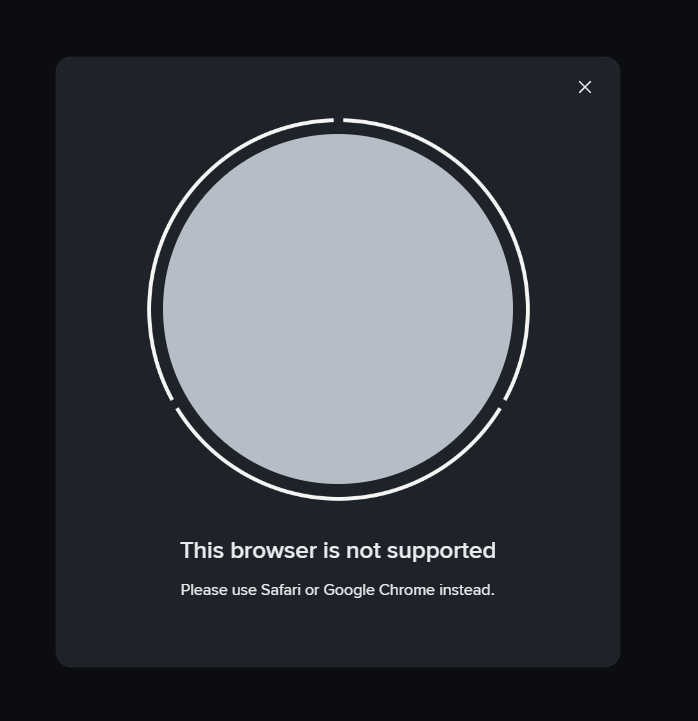
화면안에 맞춰 얼굴을 인증해주시면 됩니다
먼저 정면 얼굴을 인증한 다음
상하좌우로 얼굴을 돌리라는 지시사항에 맞춰 얼굴을 인증해주시면 됩니다
모바일 버전 바이낸스 KYC 인증
*인증 승인은 5~20분안에 완료됩니다.
1 KYC 인증 시작하기
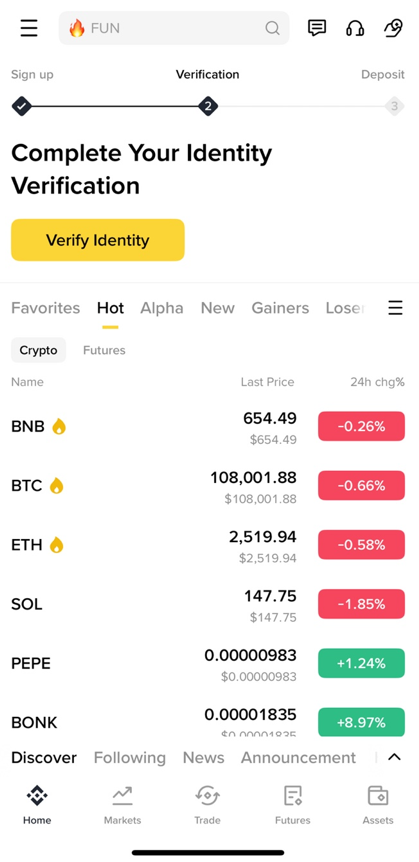
메인화면의 Verify Identity 를 클릭하여 인증을 시작해주세요
또는 회원가입을 완료하시면 바로 KYC 인증 페이지가 뜹니다
2 국적 및 신분증 유형 선택
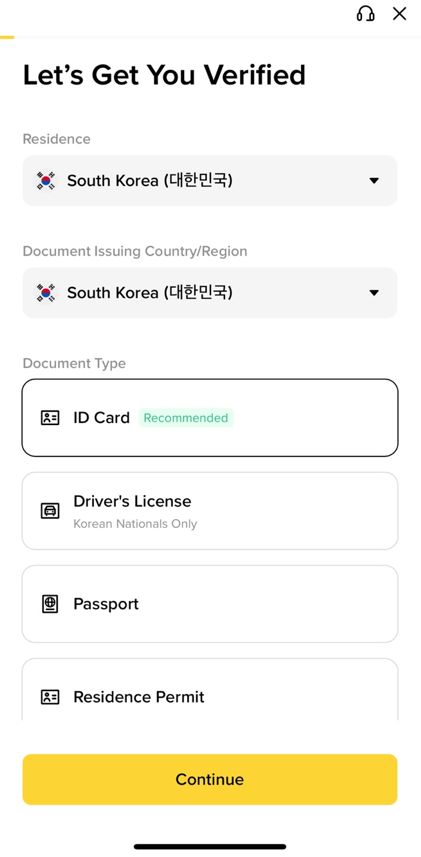
국적과 거주국가를 선택하시고 인증 받을 신분증 유형 1개를 선택하세요
1개만 인증하시면 됩니다
ID Card - 주민등록증 / Driver’s License - 운전면허증 / Passport - 여권
3 신분증 업로드 유형
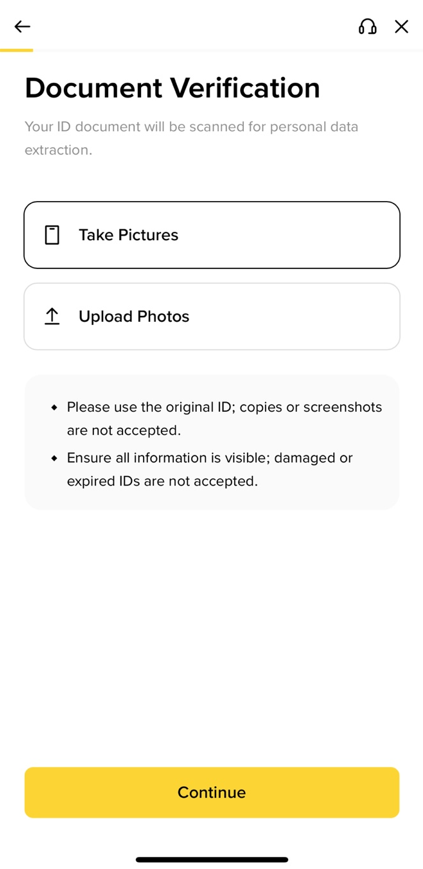
Take Pictures 를 눌러 신분증을 카메라로 인증하거나,
Upload Photos 를 눌러 갤러리에서 신분증 사진을 업로드 해주세요
4 권한 허용
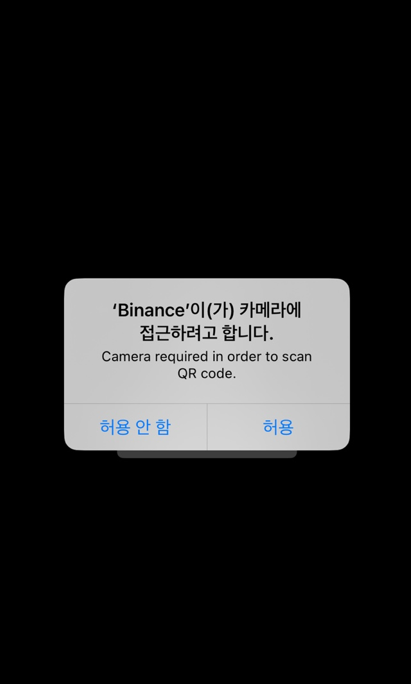
카메라 접근 권한 또는 갤러리 접근 권한을 허용해주세요
5 카메라 신분증 인증
카메라로 신분증 사진 앞면과 뒷면을 각각 인증해주세요
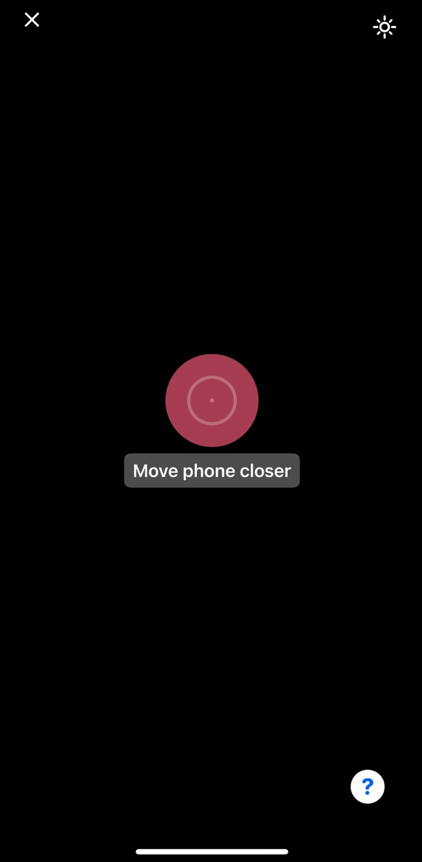
6 셀카 인증 주의사항
안경, 마스크, 모자를 벗고 셀카 인증을 진행해주세요
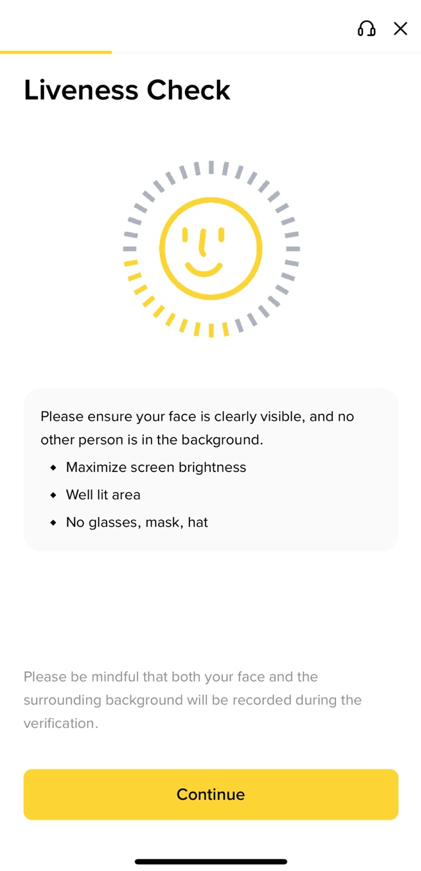
7 셀카인증
얼굴 정면을 먼저 인증하며, 그 다음 가이드에 따라 얼굴 좌측, 얼굴 우측을 인증해주시면 KYC 인증이 완료됩니다